

初心者の方向けにEAやMT5について、分かりやすさを心がけて解説いたします。口座の開設方法やMT5のダウンロード方法などもお伝えしますので、ぜひ最後までご覧ください。
MT5・EAについて詳しく知りたい
MT5とは
MT5(MetaTrader 5)は、パソコンやスマホで使う基本無料で使える「投資のためのアプリ」です。チャートを見て売買し、資産の増減を管理できます。初心者でも使える操作性で、自動で売買する機能も使えます。
開発したのはMetaQuotes(メタクオーツ)というロシアのソフト会社で、1990年代から為替取引のソフトを作り始めました。2005年に出したMT4(MetaTrader 4)が個人トレーダーに大ヒットし、多くのFXトレーダーが使うスタンダードになりました。2010年に後継のMT5が登場し、機能を増やして「もっといろんなものを売買できる」ように改良されています。つまりMT4→MT5と世代が進んできました。
MT5と以前のMT4の違い
MT5はMetaQuotesという会社が作った「いろんな投資ができる取引アプリ」。歴史としてはMT4の成功を受けて登場した次世代版で、初心者はまずデモ口座で操作を試すのがおすすめです。
EAとは
EAは「Expert Advisor(エキスパートアドバイザー)」の略でMT5(MT4)にインストールして動く自動で売買してくれるプログラムです。あなたが相場をずっと見なくても、決めたルールどおりに買ったり売ったりしてくれます。
EAを使うとどう便利?
- 時間の節約:相場を四六時中監視する必要がなく、仕事や家庭と両立できます。
- 感情に左右されない:「怖くて売れない」「興奮して大きく買う」といった人間のミスを減らせます。
- 複雑なルールを簡単に試せる:条件の多い戦略や、複数の通貨ペアを同時に監視して取引するような高度な手法も自動化できます。
「自分で作る」より「プロのEAを使う」メリット
EAはMT5に付属のMetaEditorという開発環境で自分で作ることができます。しかしながら言語学習コストや、作成後のデバッグなど一つのEAを期待通りに動かす為には一定のハードルも存在します。
一方、EA開発を専門にやっている開発者から購入することでそれらの手間を省くことができます。
気をつけるポイント(プロEAを使うときの現実的な注意)
EA(自動売買)の始め方
- デモ口座でMT5を準備。
- 評判や実績が分かるプロEAを探す(レビューやフォワード実績を確認)。
- デモで一定期間(例:数ヶ月)運用して挙動を検証。
- 問題なければ少額で本番開始、運用中も定期チェックと必要な設定変更を行う。
まとめ
EAは「忙しい人が手軽にプロのルールを使える道具」です。最初は信頼できる既成のEAをデモで試し、実際の運用で自分に合うものを見つけるのが現実的で安全なスタートです。導入手順やEAの選び方、具体的な検証方法については当サイトで随時更新していきますので、ご注目ください。
サイトオリジナルの無料EAはどんなもの?
当サイトでは、オリジナルのEAを無料配布しています。このEAの特徴を解説します。
このEAで何ができるか?
当サイトオリジナルの無料配布EAはMT5専用の「短期移動平均線が長期移動平均線を上抜けたら買い、下抜けたら売る」という非常にシンプルなルールで売買するソフトプログラムとなります。ローソク足チャートで“移動平均線のクロス”を見て売買するイメージです。
裏側にどんな要因があるにせよ、相場は市場参加者の思惑によって動きます。長い期間での平均値を短い期間の平均値が上回るという事は、参加者の総意が価格を押し上げているので買いの圧力が強まっていると言えます。強弱はあるにせよそこに慣性は存在します。
しかしながら複雑な要素が絡み合う市場において、これだけで勝てるほど甘くない現実は想像がつくかと思います。このままでは不十分なので独自のフィルターをいくつか入れています。
- TPSLの自動算出:直近の日足の値幅からストップロス(SL)とテイクプロフィット(TP)を自動で算出します。単純に固定pipsを入れるより、直近の値動きに合わせた現実的な幅でリスク管理できます。倍率は設定で調整可能です(買い/売りで別々に指定可)。
- 経済指標カレンダー連動:重要な経済指標(例:FOMCや雇用統計など)の前に新規エントリーを止めたり、イベント直前に既存ポジションを決済したりできます。急な相場の波乱を避ける安全停止機能(Kill Switch)です。
- 急変(ボラティリティ)検知:足の始値からの急な動きを監視し、「通常より何倍も変動した」場合は不利な方向のポジションを自動で決済します。急落や急騰で被害を抑えるこちらも安全装置です。
- 時間フィルター:時間帯ごとに買い・売りのエントリーを個別に許可/禁止できます(たとえば欧州時間だけ売り禁止にする、など)。相場のクセに合わせた運用が可能です。
無料配布するEAは、USDJPYのH1(1時間足)チャートに最適化しています。それ以外のチャートには適用できない仕様となっていますのでご注意ください(バックテストは全ての通貨ペア、時間足で使える仕様となっています)
MT5のインストール方法を知りたい
MT5をダウンロードする
はじめてMT5をインストールするには、FX会社が提供しているMT5をダウンロードする必要があります。
各社で仕様が多少異なりますが、ここでは外為ファイネストで説明します。
※個人的によく使っていて分かりやすいというだけで、特に外為ファイネストに誘導する意図は全くありませんしアフィリエイトでもありません。他社でも結構です。
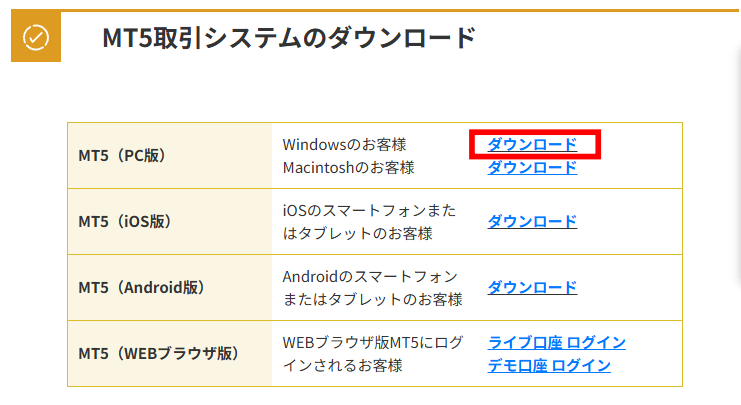
ダウンロードリンクをクリックするとファイルダイアログが開くので、ダウンロード先を指定します。
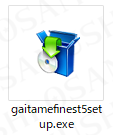
“gaitamefinest5setup.exe”という名前のファイルがダウンロードされます。
MT5はメタクォーツ社からダウンロードする事もできますが、使用するFX会社のMT5をダウンロードする事を推奨します。
インストールをしてMT5が起動するとすぐに口座へのログインを促されます。デモ口座の開設がまだの方は、ここで開設しておきましょう。
名前・電話番号・メールアドレスを入力して「送信内容確認」ボタンで内容を確認して、送信します。
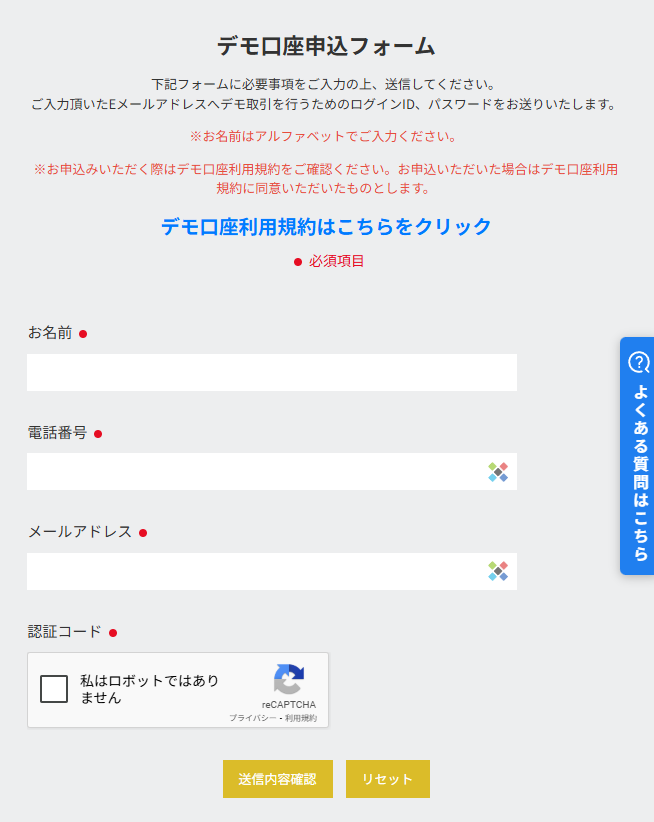
数秒から数分で「外為ファイネストMT5デモ口座お申込み完了のお知らせ」というメールが届きますので、これでデモ口座の開設は完了です。
メール本文にある、ログインIDとパスワードを使います。
MT5をインストールする
ダウンロードしたファイルをダブルクリックで実行します。
インストールの許可を求めるポップアップが出たら肯定して進みます。
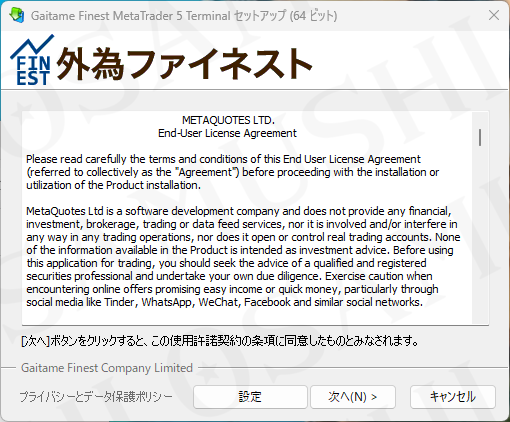
使用許諾契約の条項が表示されるので、同意して「次へ」ボタンでインストールを開始します。
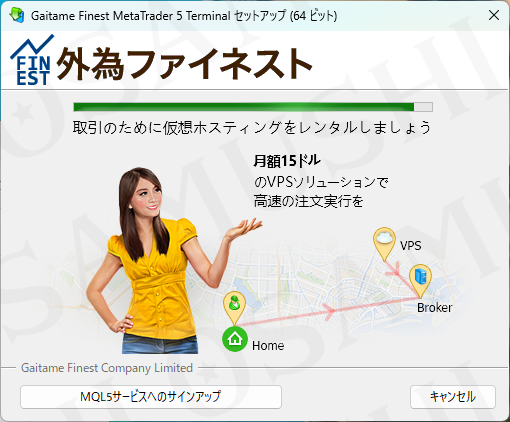
PCのスペックによりますが、数秒で完了します。
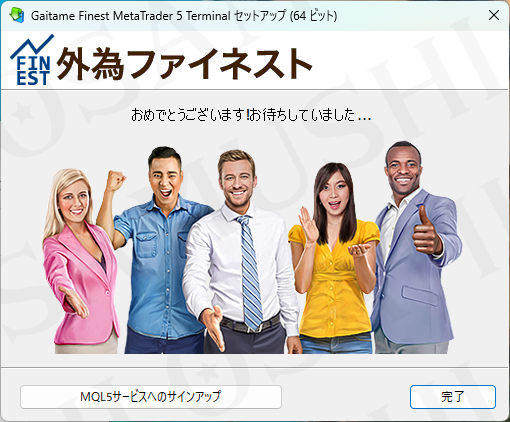
完了画面が出たら「完了」ボタンを押すと口座へのログインを促すウィンドウが開きます。
MT5の口座にログインする
インストールからの流れで口座開設画面が開き「Gaitame Finest Limited」が選択状態になっているので、そのまま「次へ」で進みます。
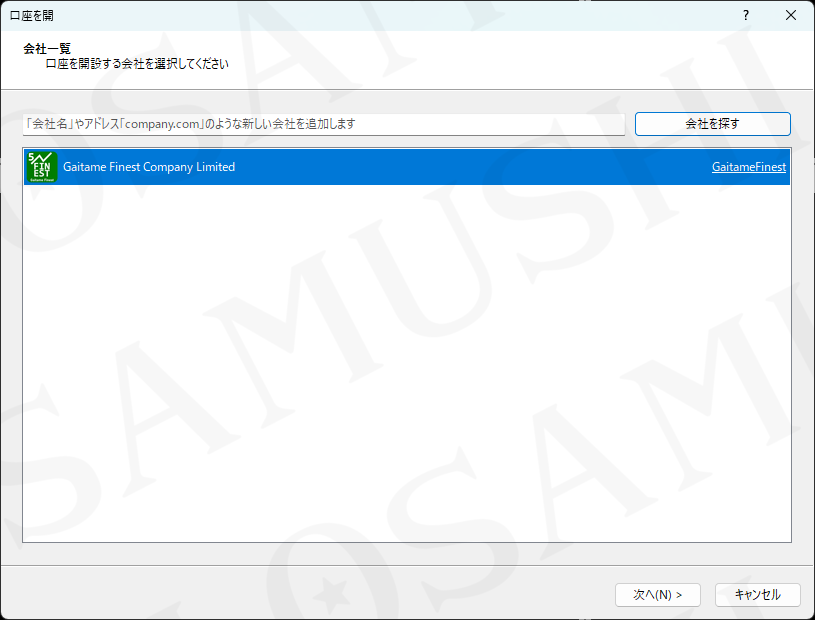
ログイン画面になるので、「既存の取引口座と接続する」を選択し、ログインIDとパスワードを入力して、サーバを選択します。(デモ口座の場合は”GaitameFinest-Demo”)
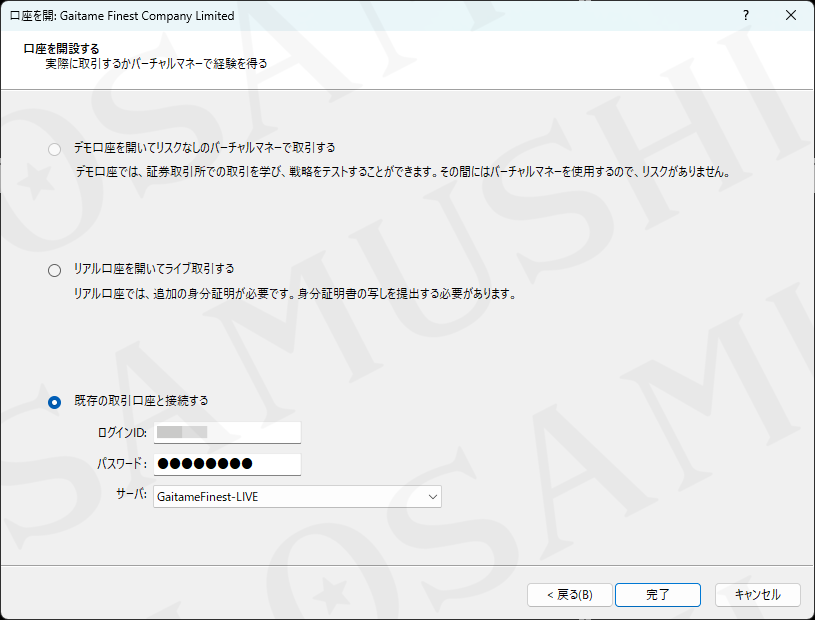
完了ボタンでログインします。
ログイン後、MT5画面右下の接続状態を必ず確認してください。グリーンの電波アイコンが表示されていればOKです。
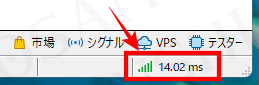
以下のような表示の場合は何等かの理由で接続ができていない状態です。

MT4の場合は、未接続時は下記のような表示となります。


MT5を使いやすくする
MT5は画面に表示させるツールをカスタマイズできます。これは好みですが、まずは基本的なものを表示させてみましょう。
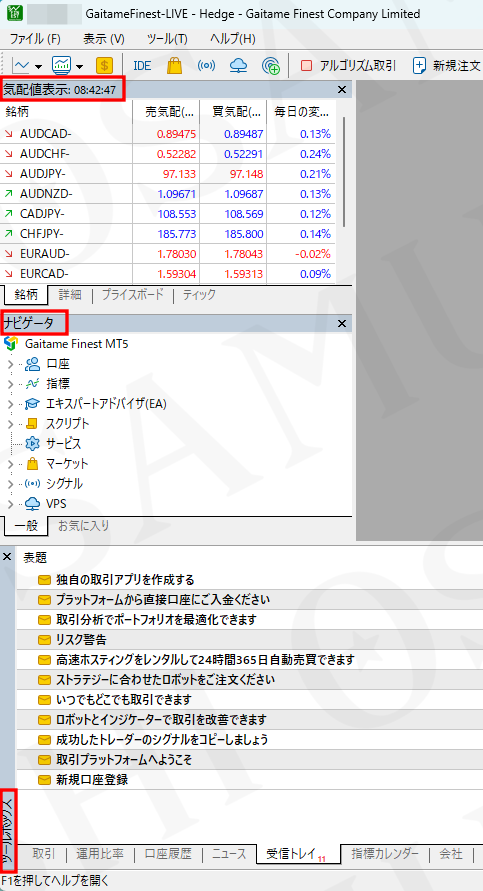
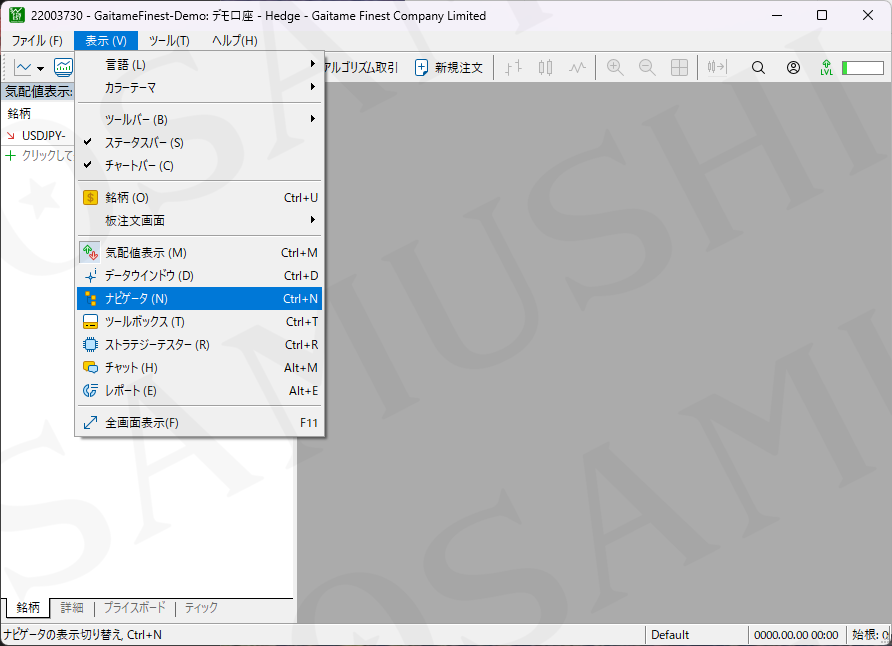
初期起動時はこれらが表示されている事が多いですが、誤って閉じてしまったり、デフォルトがこのようになっていなかった場合には、メニューバーの表示をクリックするとツールリストがありますので、ここから選択します。
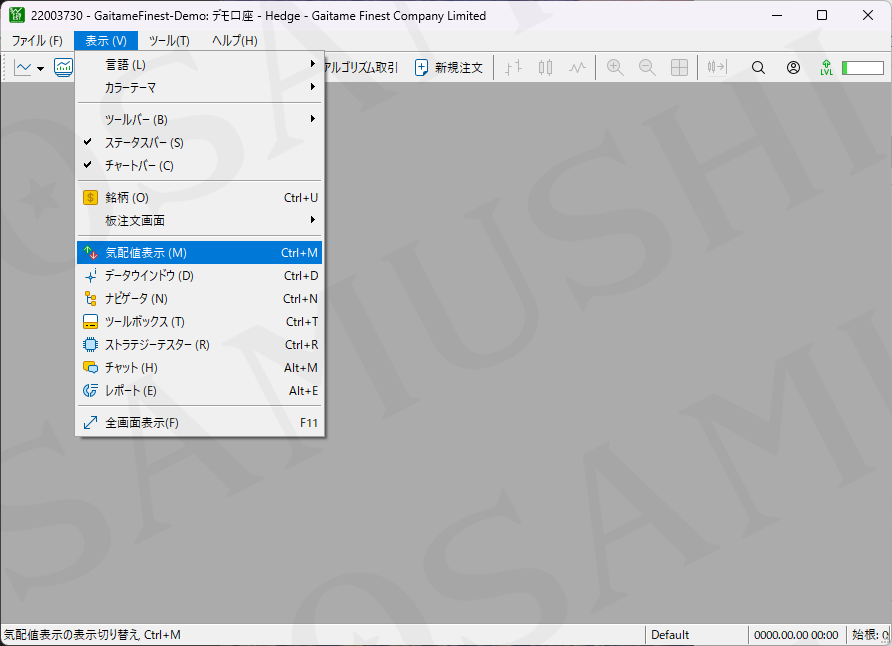
“気配値表示”、”ナビゲータ”、”ツールボックス”を順番に表示させます。
チャートはどうやって開く?
初期起動時にいくつかのチャートが開いて立ち上がりますが、各社の仕様のものであり必ずしも使いたいチャートが開くとは限りません。
また、チャートを開くには2段階の操作が必要になります。
- MT5で使用する銘柄(通貨ペア)設定
- 希望のチャートを開く操作
前項で気配値表示等を表示する方法を説明しましたが、気配値表示に出ている銘柄(通貨ペア)は表示/非表示を指定できるようになっています。
この気配値表示に表示されていない通貨ペアは扱う事ができないので、使用する通貨ペアはここに表示させる必要があります。
また、使用しない通貨ペアがたくさん表示されているのも非常に見づらく、咄嗟の判断が必要な時には邪魔になるものですので、ここをスッキリさせておきましょう。
開いているチャートで不要なものは×で閉じます。
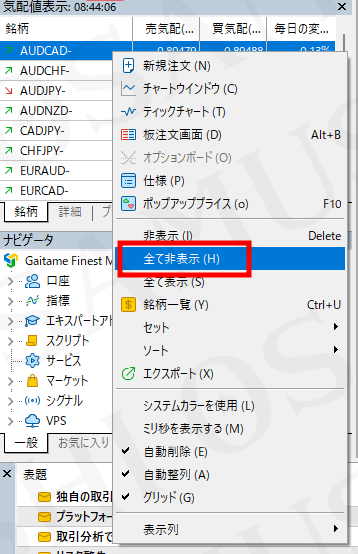
気配値表示のどれでも良いので通貨ペア名のあたりを右クリックするとメニューが開きますので、「全て非表示」を選択します。
現在開いているチャートの通貨ペア以外は気配値表示から削除されます。
ツールバーの”$”ボタンをクリックして銘柄選択画面を表示して、使用する通貨ペアをダブルクリックします。対象の通貨ペアのアイコンがグレーアウトから黄色に変わりアクティブになったことを示します。使いたい通貨ペア全てでこれを実施したらOKボタンで終了します。
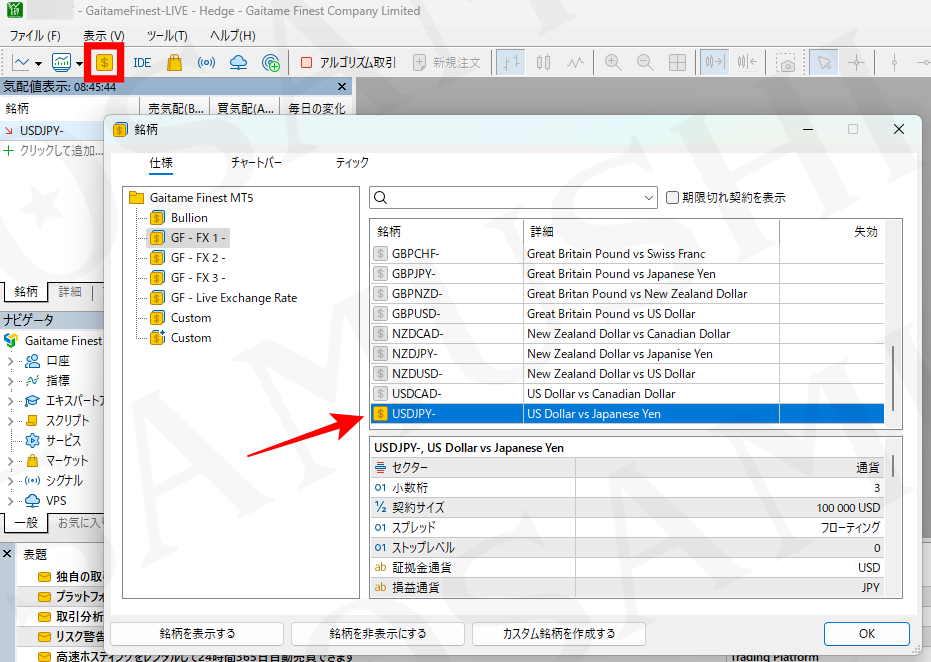
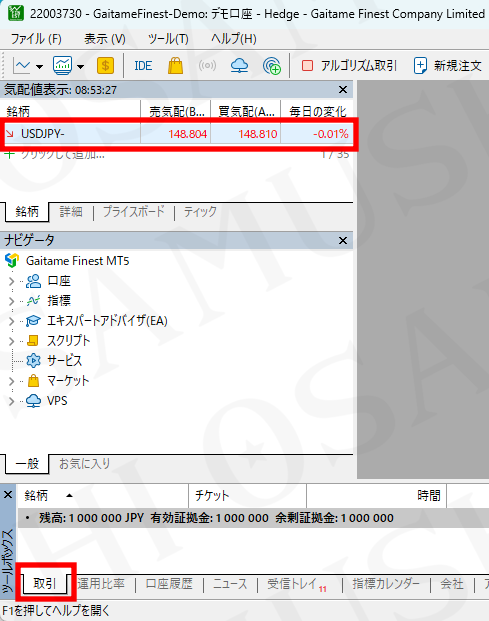
指定した通貨ペアが気配値表示に表示されていればOKです。
ついでにツールボックスのタブは”取引”にしておくと良いでしょう。
チャートの開き方
前項で気配値表示に通貨ペアを表示させましたが、開きたい通貨ペア名を右クリックするとメニューが開きますので「チャートウインドウ」を選択するとチャートが開きます。
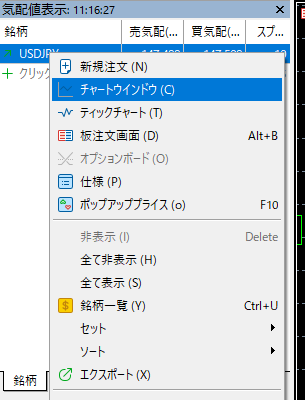
他にもメニューの”ファイル”から”新規チャート”で開くこともできますが、気配置表示が表示されている場合はそこからの方が簡単に表示できます。
「MT5を使いやすくする」の項も参考にしてください。
ナビゲータを表示させる方法を知りたい
ナビゲータを表示させる
メニューの”表示”から”ナビゲータ”を選択します。これで表示されます。
「MT5を使いやすくする」の項も参考にしてください。
MT5とEAについての解説は以上となります。
不明な点があれば、この記事のコメントでお気軽にお問合せください。オサムシ


コメント