
FXをこれから始める方や、FXの経験はあるけどEAを使ったことがない方などに、EAを身近なものに感じてもらいたいという思いでシンプルで優位性のあるEAを作成し、ダウンロードからEAを稼働するまでの説明をなるべく分かりやすく、初心者にも理解していただけるように意識して書きました。
ぜひ、最後までご覧ください。

この記事ではMT5で説明をいたします。UIが多少異なりますがMT4でもベースはほとんど変わりません。不一致があれば問い合わせフォームよりご連絡ください。当サイトオリジナルの無料EAはMT5専用です。
MT5、EAを詳しく知りたい方はこちらも参考にしてください。
目次
EAファイルをダウンロード
初心者の方は必ずデモ口座で実施してください。リアル口座でEAを稼働する場合は、FXの基礎を学びリスクを十分に理解した上で行ってください。
※当サイトで配布する無料EAを使用することで起こる結果について、当方では一切の責任を負いません。
サイトオリジナルの無料EAをダウンロードする
当サイトオリジナルの無料EAを入手する条件は2つだけ
これだけです。口座縛り等も一切なしの完全無料ですので、オサムシをちょっとだけ応援してください!
あとは フォームから申請 していただければ条件だけ確認してメールにてダウンロードリンクを送ります。
期限だけはつけさせていただいています。(~2025/12/31)ご希望が多いようであれば期限延長か無期限版の販売等についても検討します。Xにて告知いたしますのでぜひご注目ください。
MT5を起動しファイルを設置
EAを稼働させるためにはMT4かMT5というプラットフォームが必要になります。当サイトで配布する無料EAはMT5で動くものになりますので、お持ちでなければまずMT5を入手してください。
MT5が既にインストール済みの方は、次に進んでください。

MT5のアイコンをダブルクリックして起動します。
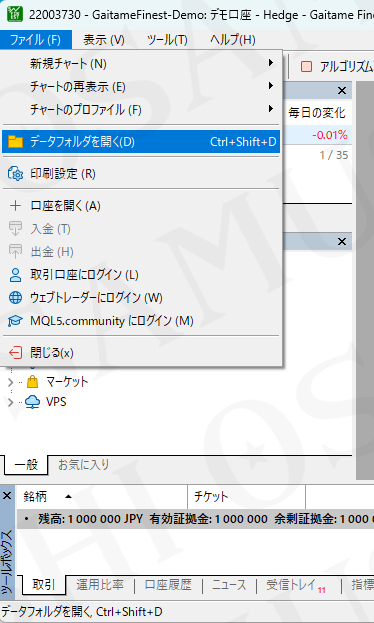
MT5が開いたら「ファイル」→「データフォルダを開く」を選択するとEA等の格納場所がエクスプローラで開きます。
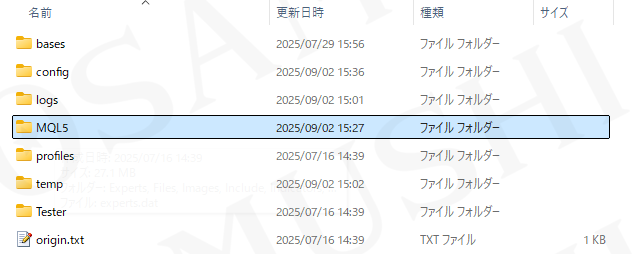
次にMQL5を開きます。
次にExpertsを開きます。
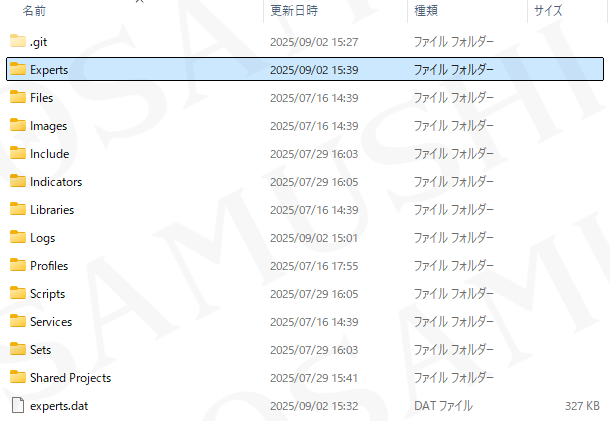
Expertsを開くと、いくつか既存フォルダがありますが、ここではExperts直下に.ex5ファイルをコピー&ペーストで貼り付けます。(拡張子が非表示の方は表示させると分かりやすいです)
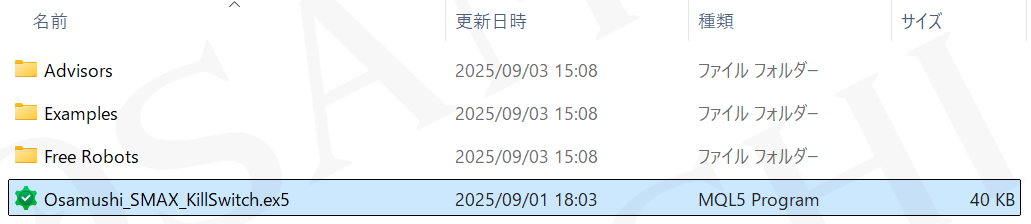
他のEAでは指定通りの場所に置かないと正しく動かない場合もありますので、ご注意ください。当サイトのオリジナルEAは標準のインジケーターしか使用していないのでExpertsフォルダ内であればどこに置いても動きます。
MT5を再起動
EAが認識されるように再起動します。
MT5ウィンドウの右上の×で一度閉じてから再度起動してください。
チャートにEAをドラッグ&ドロップ
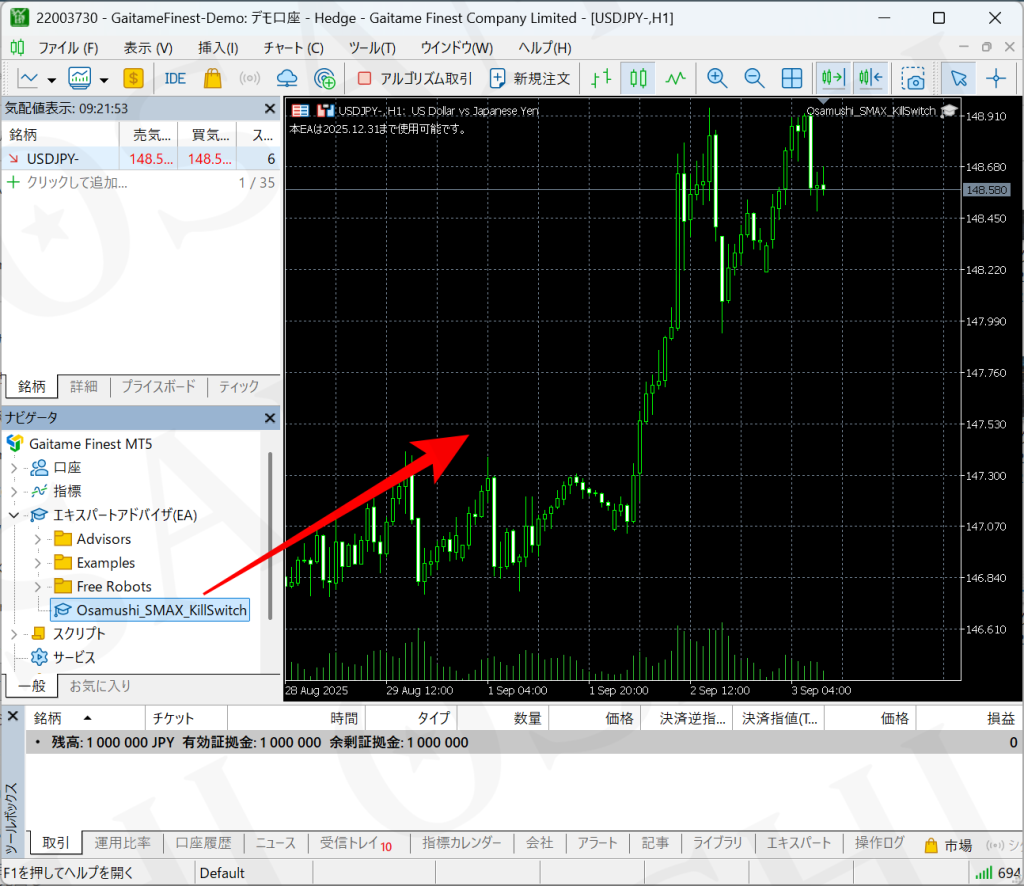
チャートはUSDJPYのH1(1時間足)を表示させてください。
ナビゲーターから対象のEAを探し、チャートへドラッグ&ドロップ(EA名ダブルクリックでも可)してチャートに適用します。
パラメータを確認して自動売買開始
共有設定
EAをチャートに適用すると、パラメータ設定のポップアップが開きます。
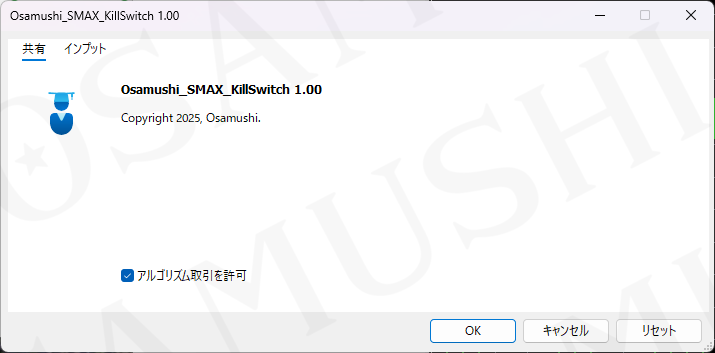
共有タブを選択し「アルゴリズム取引を許可」にチェックを入れます。これを入れないとEAは動きますがエントリーができません。
ここではOKボタンは押さずにインプットタブを選択します。
インプット設定
EAの動きに影響を与える設定となりますので、ご自身の資金や好みに合わせて変更してください。
デモ口座で動作を確認する目的でしたら、デフォルトのままでも結構です。
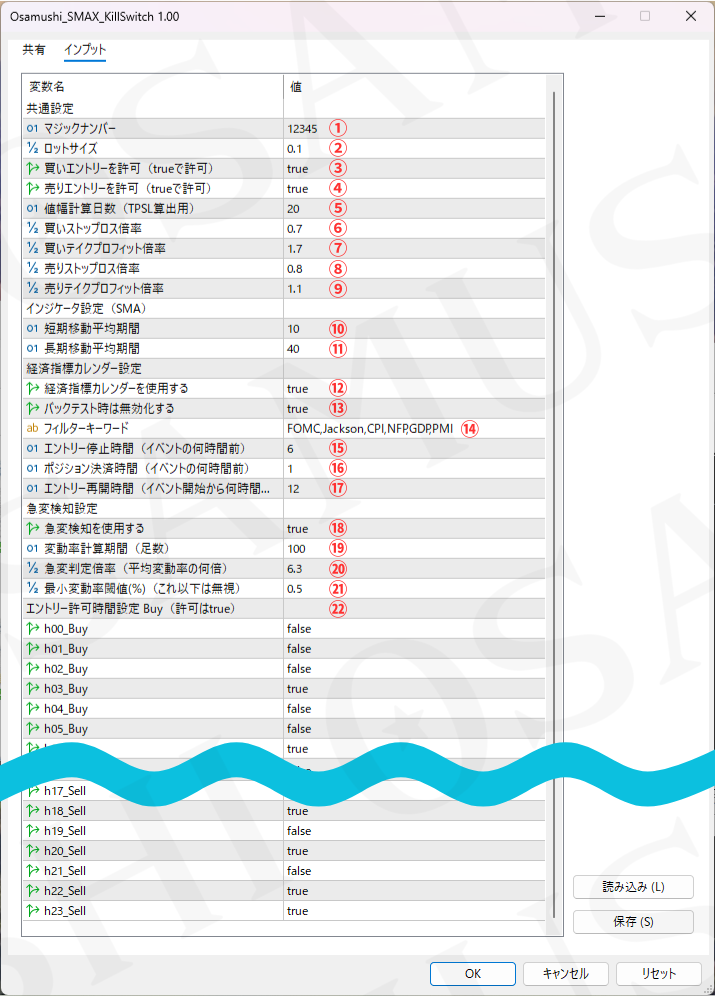
- マジックナンバー
口座内でEAを識別する番号です。任意に変えられますが他のEAとは被らないようにしてください。被ると誤動作を起こし予期せぬ事態をまねきます - ロットサイズ
エントリーのロットサイズです。最もよく採用されている1ロット10万通貨を基準としています。デフォルトは0.1ロットに設定していますが、口座の仕様と資金に合わせて無理のない設定をしてください。資金管理注意 - 買いエントリーを許可(Buy)
買いポジションのオーダーの許可/非許可の設定です。trueで許可します。 - 売りエントリーを許可(Sell)
売りポジションのオーダーの許可/非許可の設定です。trueで許可します。 - 値幅計算日数
TPSLを算出する為の基準日数です。 - 買いストップロス倍率
基準値幅からの倍率を設定します。ストップロスは損が大きくなり過ぎないように指定値で損切りをします。 - 買いテイクプロフィット倍率
基準値幅からの倍率を設定します。テイクプロフィットは利益を取りこぼさないように指定値で手仕舞い利益を確定します。 - 売りストップロス倍率
基準値幅からの倍率を設定します。ストップロスは損が大きくなり過ぎないように指定値で損切りをします。 - 売りテイクプロフィット倍率
基準値幅からの倍率を設定します。テイクプロフィットは利益を取りこぼさないように指定値で手仕舞い利益を確定します。 - 短期移動平均線期間
メインロジックの短期移動平均線の期間を設定します。 - 長期移動平均線期間
メインロジックの長期移動平均線の期間を設定します。 - 経済指標カレンダーを使用する
MQL5の標準関数で取得する経済指標カレンダーでエントリー制限や決済を使用するかどうか。trueで使用する。 - バックテスト時は無効化する
現状ではバックテストで経済指標カレンダーを取得できない為、バックテストでの誤動作を防ぐ為、無効化をデフォルトとしています。trueで無効化。 - フィルターキーワード
経済指標カレンダーの中で、何をフィルターとして採用するかを決めるキーワードです。本システムでは国はus、レベルは2以上固定でキーワードのみ指定できるようになっています。コンマ区切りで指定します。 - エントリー停止時間
指定した経済指標の何時間前からエントリーを制限するかを指定します。 - ポジション決済時間
経済指標の何時間前に決済を掛けるかを指定します。 - エントリー再開時間
経済指標開始時間の何時間後にエントリーを再開するかを指定します。 - 急変検知を使用する
急変検知機能を使用するかどうか。trueで使用する。 - 変動率計算期間
急変を検知する為の基準を算出する期間を指定します。 - 急変判定倍率
通常とどの程度動きに差があったら急変と判断するかを倍率で指定します。 - 最小変動率閾値
変動率の最小値を指定します。指定値以下の変動率の場合は急変検知処理はそこで終了します。 - エントリー許可時間設定
エントリーを許可する時間を設定します。画像では縦長の為省略していますが、Buy設定用で0~23、同じくSell設定用で0~23まであります。trueで対象の時間はエントリーを許可します。時間はサーバータイムで指定します。
すべての設定を確認したらOKボタンでパラメータ設定画面を閉じます。
サーバータイムとは?
MT4/MT5の内部時間を指します。多くの場合GMT(グリニッジ標準時 Greenwich Mean Time)のプラス2時間シフト(サマータイムはプラス3時間)の場合が多いですが、他のシフトを採用しているFX会社もあるので、必ず使用するFX会社のサーバータイムを確認してください。
MT5稼働
EAが適用された状態になっていても、チャート上部にある「アルゴリズム取引」ボタンが赤の四角で停止状態になっているとエントリーはできません。これをクリックすると緑の右向き三角に変わり取引許可の状態になります。
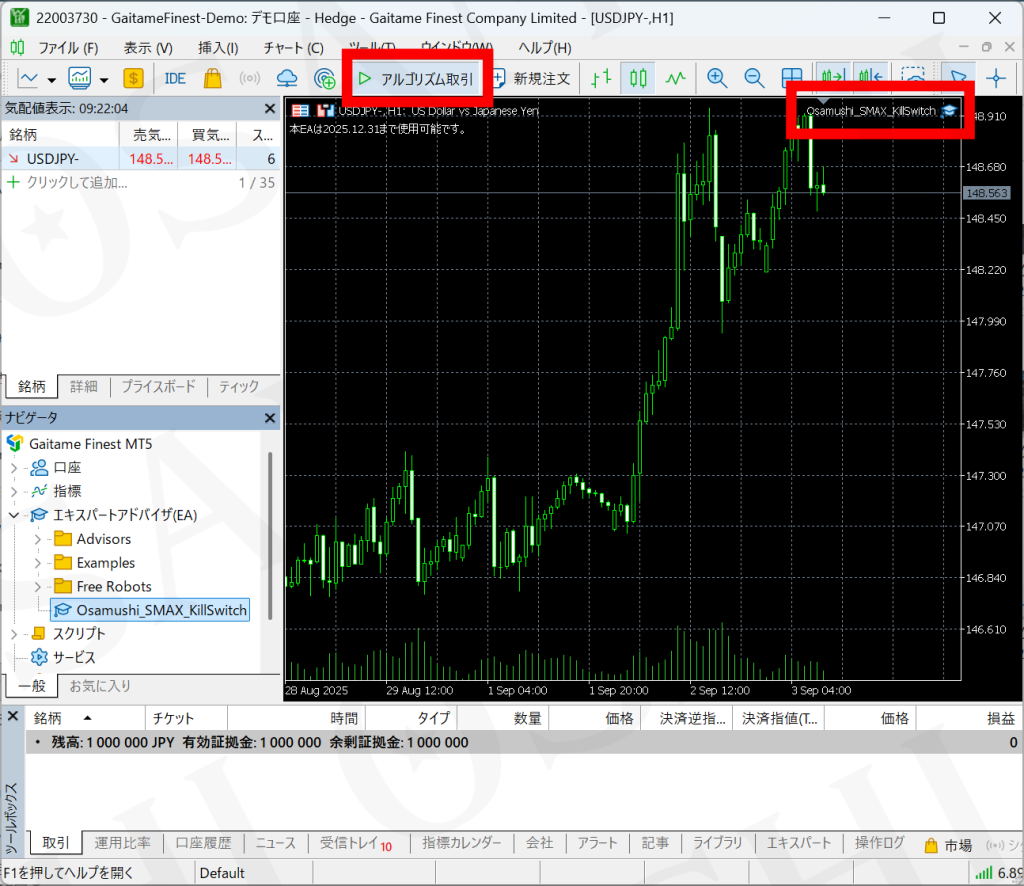
チャート右上のEA名の横に角帽アイコンが表示されますが、これが青になっていれば取引許可になっており正常に動いています。角帽が白の場合はEAが動いていてもエントリーしませんので、必ず確認してください。
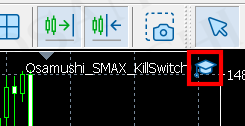
これで適用したEAはアクティブな状態となり、ロジックに従って取引を開始します。
アルゴリズム取引許可について
アルゴリズム取引は2重の設定となっています。チャート上部の「アルゴリズム取引」ボタンはMT5全体の取引許可で、共有パラメータ設定でチェックを入れた「アルゴリズム取引を許可」は各EA個別の許可です。MT5全体のアルゴリズム取引を停止すると、対象MT5内のすべてのEAの取引が停止となります。逆に全体が許可になっていても、EA個別の設定が非許可になっていれば対象EAは取引できません。
運用ポイント
よくあるトラブルと解決法
EAが勝手に外れる!?
稀に、動いていたはずのEAが外れる事があります(EA名の表示もなくなり適用していない状態)。滅多にないことですが、ポジションを持ったままEAが外れてしまうと大きな損失になりかねないので、注意しましょう。
対処法はMT5を再起動して、EAを再度適用する事で解消します。
当サイトオリジナルEAはTP/SL(利確、損切り)が設定されていますので、万一EAが非稼働になってしまった場合でも、ロジックは機能しませんがオーダー時のTPSL設定により決済されますので利益も損失も限定されます。(急激な相場の変動によりTPSLの設定値で約定しない場合もあります。)
EAが動かない
エラー表示が出る場合
まとめ
今回は、EAファイルのダウンロードからチャートへの適用までの流れを初心者向けに解説しました。次の記事ではバックテストでEAの性能を検証する方法をお伝えしたいと思います。

今後も初心者向けに役立つ情報やEAを配布していく予定です。質問やご意見があればお気軽にこの記事にコメントください。

コメント